
Først trinn er å laste ned DigiFix Fjernhjelp.
FjernhjelpProgrammet må så startes opp. Det er flere måter å finne det nedlastede programmet på, men det vil alltid være mulig å finne i Finder under Nedlastinger.
Nå er programmet startet opp og vi kan få tilgang. I mange tilfeller er det fremdeles noen ting å åpne opp for.
Sikkerhets-sperre
Apple har økt sikkerheten ved å gjøre det vanskeligere å starte en fjernstyring på macOS. Man må nå tillate en del ting manuelt for at fjernstyringen skal kunne brukes av oss i DigiFix, slik at vi hjelpe deg med å fjernstyre din iMac eller MacBook.
Tilgang til din maskin er noe som du aktivt må gi oss. Det er ikke mulig for oss, eller andre, å ta over kontrollen på din Mac, uten ditt samtykke!
Slik åpner man opp for DigiFix Fjernhjelp (TeamViewer)
Første gang man åpner TeamViewer, DigiFix Fjernhjelp, på en Mac, så får man opp følgende:
Nye versjoner av macOS krever at du gir programmer tillatelse for å kunne fjernstyre Macen din (for eksempel for skjermopptak eller styring av mus og tastatur).
Uten disse tillatelsene kan TeamViewer få begrenset funksjon:
- Du kan kanskje bare se TeamViewer-appen og bakgrunnsbildet – ikke andre programmer.
- Du kan kanskje ikke styre mus og tastatur.
- Du kan kanskje ikke bruke filoverføring.
Her lærer du hvordan du setter opp og gir tilgang til Macen din for TeamViewer.
Merk: TeamViewer kan ikke gi seg selv disse tilgangene, og de kan heller ikke gis via en fjernoppkobling. Du må gjøre det direkte på Macen.
Denne veiledningen gjelder macOS-brukere som bruker TeamViewer Remote.
Hvordan sette opp Macen for TeamViewer
Første gang du åpner TeamViewer (eller hvis tilgangene senere blir fjernet), vises dette vinduet:
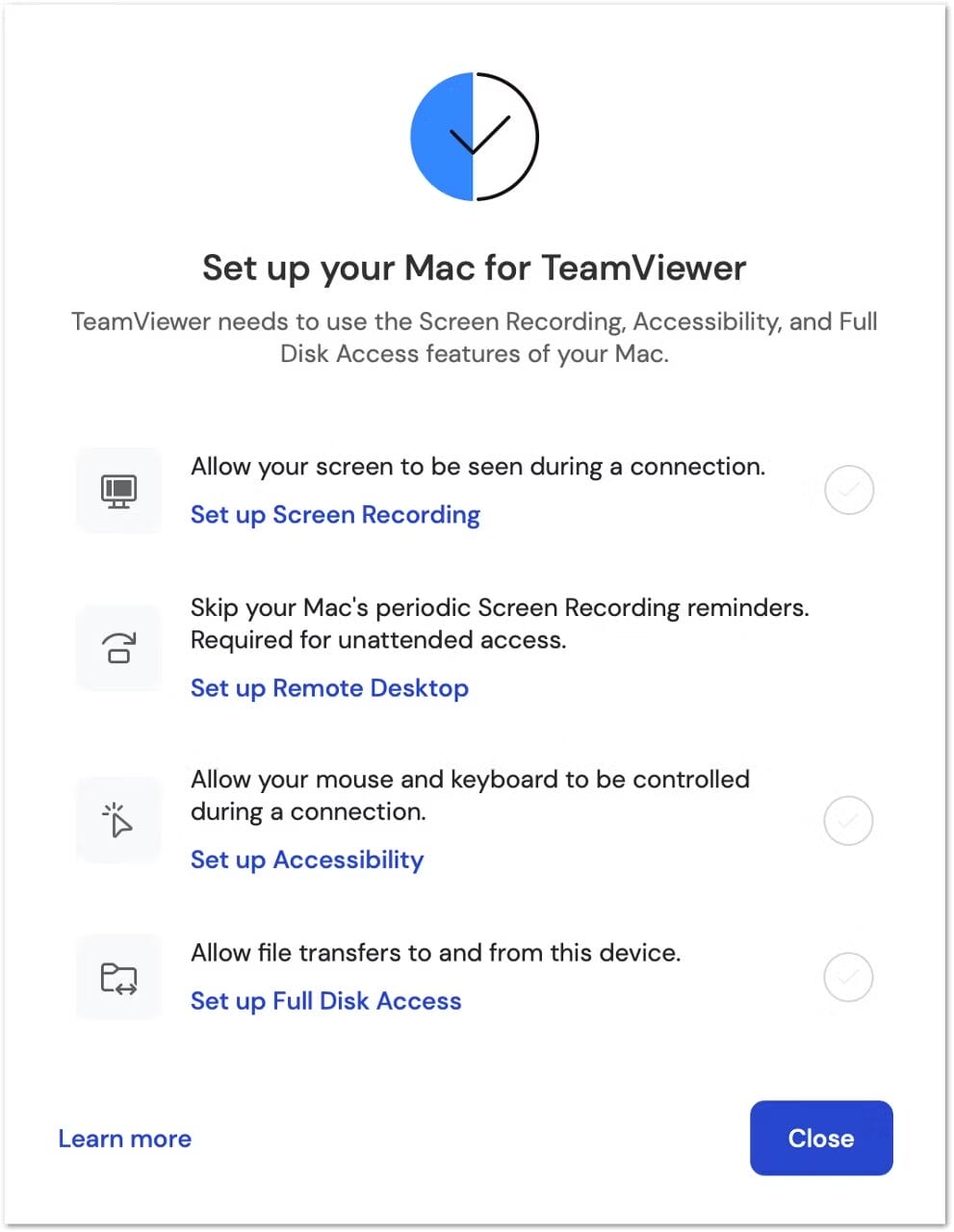
Tips: Du kan også åpne denne dialogen ved å gå til Hjelp ➜ Sjekk systemtilgang i TeamViewer.
Tillatelser som kreves
Skjermopptak (Screen Recording)
Gir den andre brukeren mulighet til å se skjermen din under fjernstyring og møter.
Fjernskrivebord (Remote Desktop)
Sørger for at tilgang uten at du er til stede (unattended access) fungerer for TeamViewer.
Merk: TeamViewer kan ikke vise status for denne tillatelsen i oppsettsvinduet. Du må sjekke den selv under Systeminnstillinger ➜ Personvern og sikkerhet ➜ Remote Desktop.
Tilgjengelighet (Accessibility)
Gir den andre brukeren mulighet til å styre mus og tastatur.
Full disktilgang (Full Disk Access)
Gir tilgang til filer og mapper på Macen slik at filoverføring fungerer.
Slik gir du tilgang på macOS
Eksempelet under bruker Tilgjengelighet, men fremgangsmåten er lik for alle fire tillatelser.
Merk: Du kan finne alle fire tillatelser ved å gå til Systeminnstillinger ➜ Personvern og sikkerhet. De heter det samme som i listen over.
1. I vinduet Set up your Mac for TeamViewer, klikk Set up Accessibility.
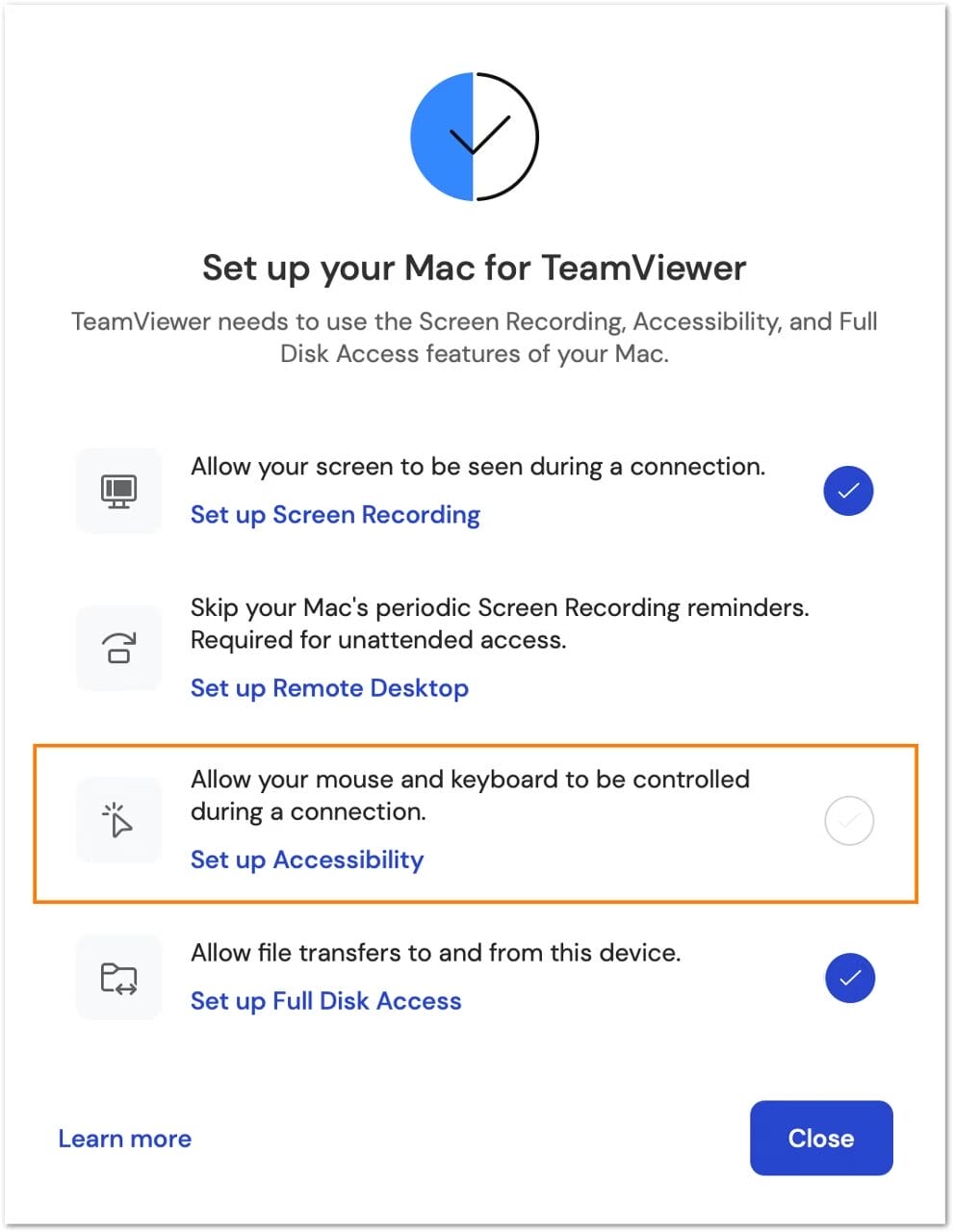
2. Du kommer da automatisk til delen for Tilgjengelighet i Personvern og sikkerhet.
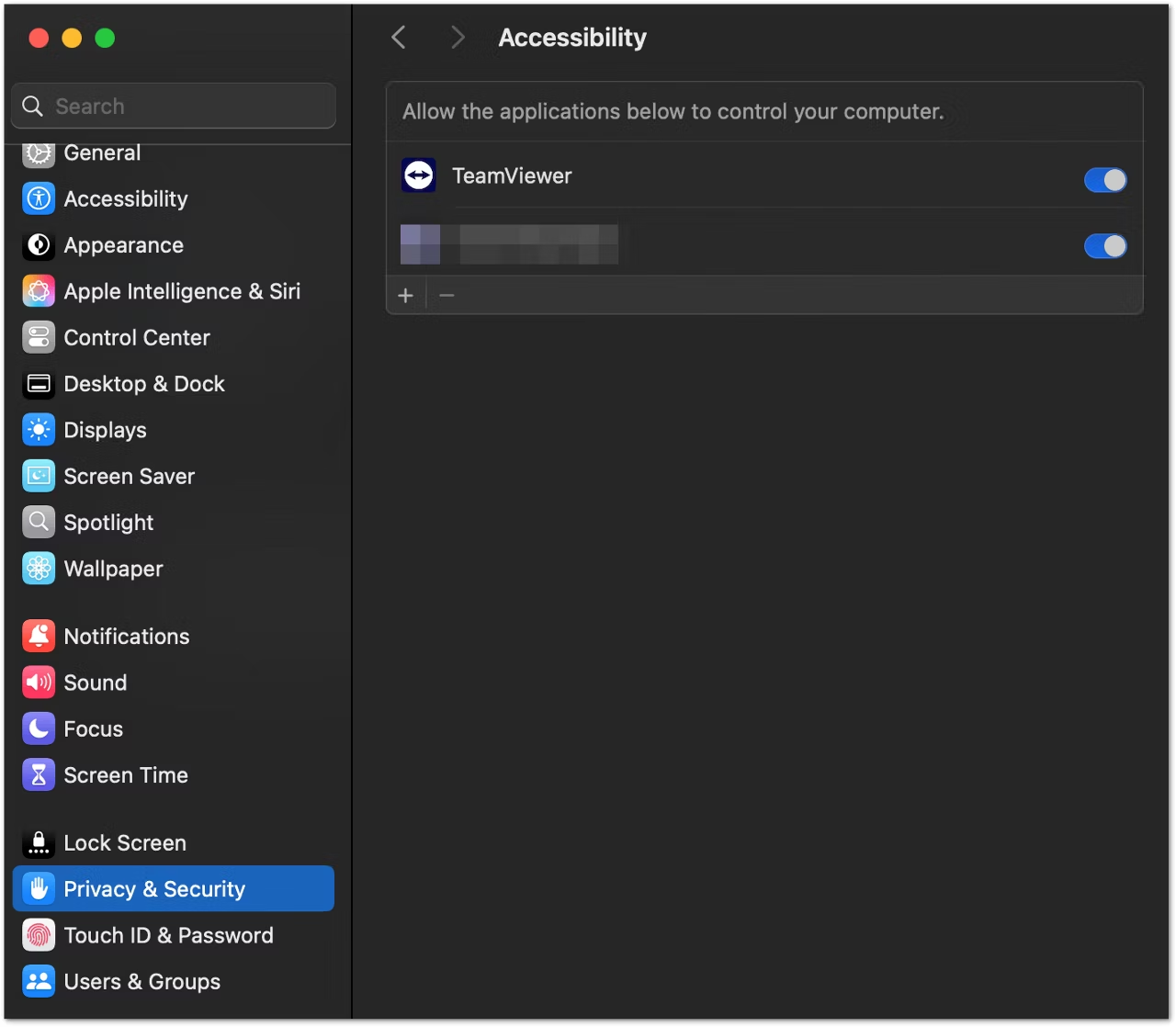
3. Slå på bryteren for TeamViewer for å gi tilgang.
Når alle fire tillatelser er aktivert, kan den andre personen fjernstyre Macen din og få tilgang som nødvendig. Innstillingene blir lagret og gjelder også for fremtidige tilkoblinger.
Du kan når som helst sjekke status ved å gå til Hjelp ➜ Sjekk systemtilgang i TeamViewer.
Se denne siden for en eldre versjon av Mac og eldre macOS.
Har du eldre macOS Monterey eller eldre, gå hit: https://www.digifix.no/tillat-digifix-fjernhjelp-pa-eldre-mac/